Er was een probleem met het laden van de reacties.

Een e-mailhandtekening instellen in Android

Support Portal  »  Kennisbank  »  Bekijkt artikel
  Printen

We gaan ervan uit dat je onze handleiding over het instellen van een cPanel-e-mailaccount op Android al hebt gelezen en de ingebouwde e-mailwidget aan je Android-scherm hebt toegevoegd.

Met de ingebouwde Android-e-mailapp kun je een eigen e-mailhandtekening instellen, die onderaan je e-mail wordt weergegeven.
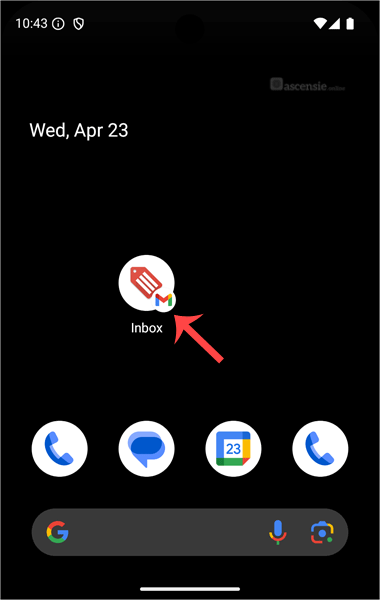
  1. Open je Inbox of de Gmail-app.

    Android e-mailpictogram openen

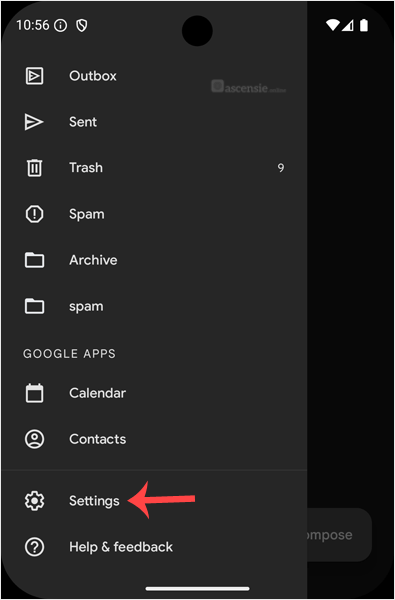
  2. Tik linksboven op Menu. Scroll naar beneden en tik op Instellingen.

    Android e-mailinstellingen wijzigen

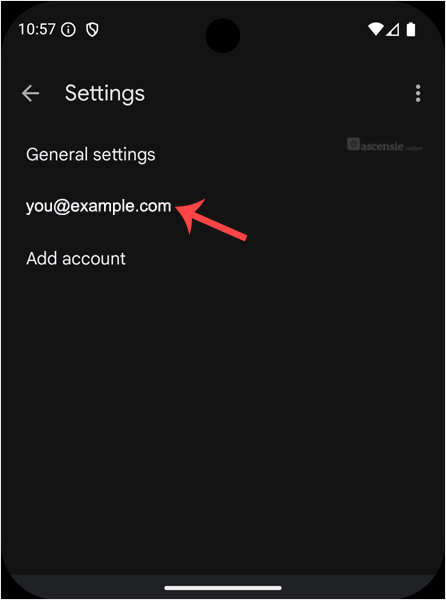
  3. Selecteer je e-mailaccount. Heb je meerdere accounts, dan kun je voor elk account een andere handtekening instellen.

    E-mailaccount selecteren in Android

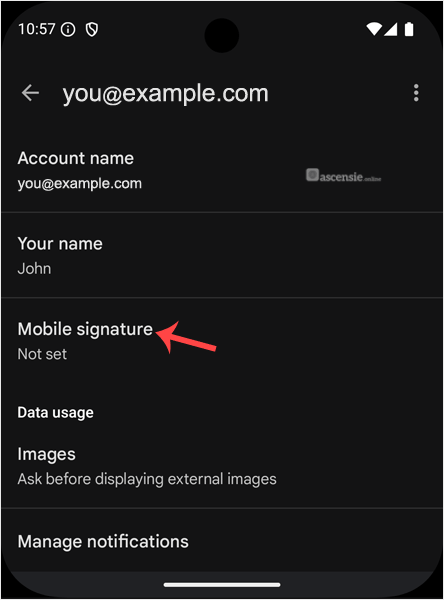
  4. Tik op Mobiele handtekening.

    Mobiele handtekening instellen in Android

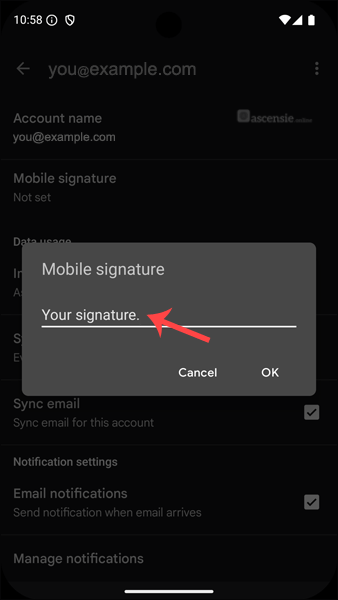
  5. Stel je eigen handtekening in en bevestig met OK.

    Handtekening aanpassen in Android

Telkens wanneer je nu een e-mail verstuurt of beantwoordt, wordt de handtekening automatisch onderaan je e-mail toegevoegd.


Deel via
Is dit artikel zinvol?  

Reacties

Voeg Reactie toe

Beantwoorden aan  


Self-Hosted Help Desk Software by SupportPal
© Zentic