Back-ups maken is belangrijk en je zou dit regelmatig moeten doen. Volg deze handleiding om een volledige back-up van je website te maken met Plesk.
Een back-up van je Plesk-account maken
- Log in op je Plesk-account.
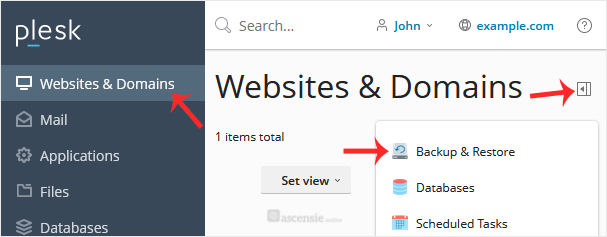
- Ga naar Websites & Domains > klik op het Pull-icoon > kies Backup & Restore.
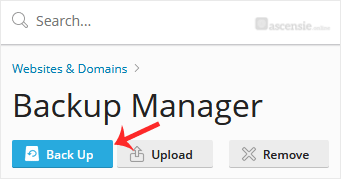
- Klik onder Backup Manager op Back Up.
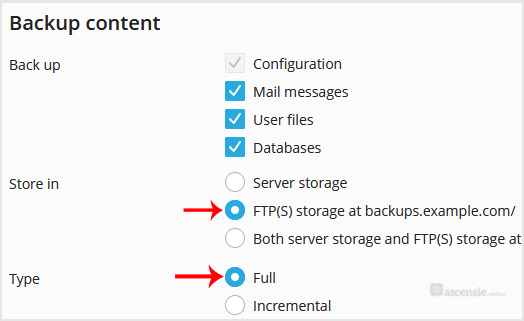
- Kies Full als back-uptype en FTP(s) bij de optie Store in.
- Wil je een melding ontvangen wanneer de back-up klaar is, vink dan de optie When a backup task is completed, send a notification email to aan.

- Bevestig met OK. De back-up wordt op de achtergrond gegenereerd. Je kunt op dit moment de pagina verlaten.
Een back-up van je Plesk-account downloaden
- Ga naar Websites & Domains > klik op het Pull-icoon > kies Backup & Restore.
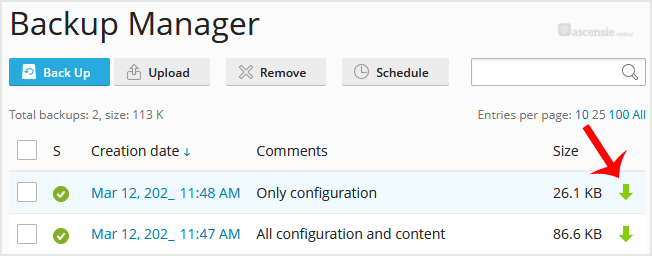
- Klik in de back-uplijst op het download-icoon.
- Wil je het back-upbestand met een wachtwoord beveiligen, vink dan Use password protection aan en voer een wachtwoord in. Bevestig daarna met OK.
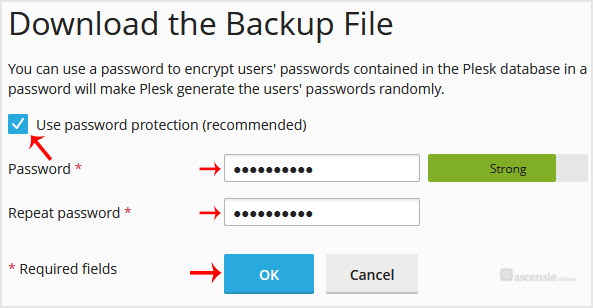
- Er verschijnt een downloadvenster. Sla de back-up op je computer op.

