- Log in op je Plesk-account.
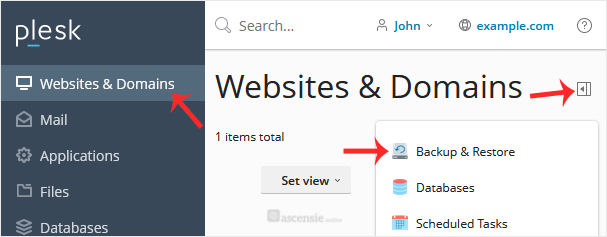
- Ga naar Websites & Domains > klik op het Pull-icoon > kies Backup & Restore.
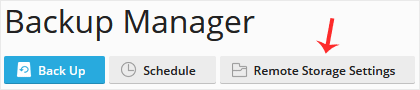
- Klik op Remote Storage Settings.
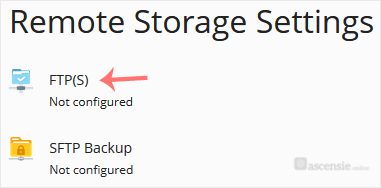
- Klik op FTP(S).
- Vul de volgende gegevens in:
- Zorg dat Use FTP(S) storage is ingeschakeld.
- FTP server hostname or IP: voer je FTP-domeinnaam of IP-adres in.
- Directory for backup files storage: voer het pad in waar je back-upbestand wordt opgeslagen, bijvoorbeeld
/backup.
- FTP Username: voer je FTP-gebruikersnaam in.
- FTP Password: voer je FTP-wachtwoord in.
- Use passive mode: we raden aan dit in te schakelen of de standaardwaarde te laten staan.
- Use FTPS: vink dit aan als je FTP-server TLS/encryptie ondersteunt.
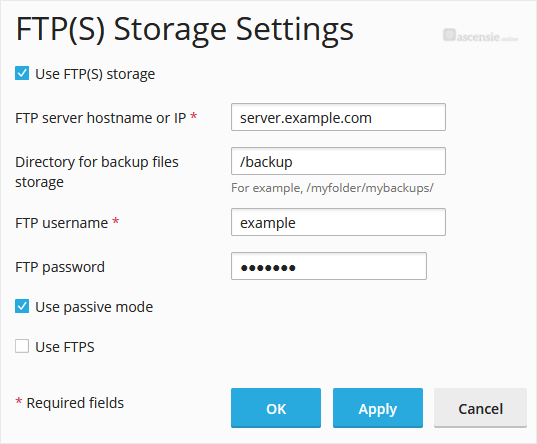
- Klik op Apply.
Als er een succesmelding verschijnt, heb je een FTP(S)-back-up succesvol ingesteld in Plesk. Je kunt nu een back-up naar de externe back-upserver maken.

